 Klarfink
BlattPilot – dein lokaler PDF-Arbeitsplatz
7,99 € einmalig · Kein Abo
7,99 € einmalig · Kein Abo
Endpreis. Umsatzsteuerfrei gemäß § 19 UStG (Kleinunternehmerregelung).
Digitaler Download. Sofortige Bereitstellung nach dem Kauf. Keine Versandkosten. Widerrufsrecht


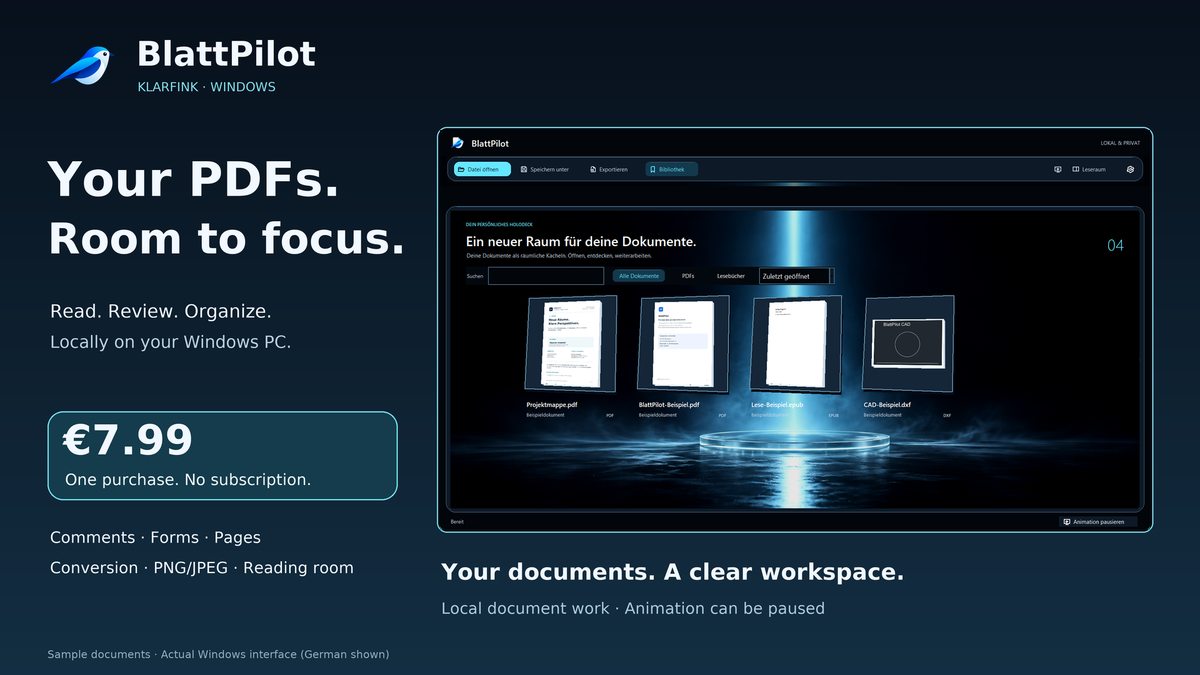
Lies, kommentiere und organisiere PDFs auf deinem Windows-PC. Der große Leseraum gibt deinen Dokumenten Platz, während echte Vorschaukacheln die Bibliothek übersichtlich halten.
Aktuelle Download-Version: BlattPilot 1.3.0 für Windows x64.
Mehr Ruhe beim Lesen: Vorhandenen PDF-Text direkt als Wort, Zeile oder Abschnitt auswählen und über das Kontextmenü markieren oder kommentieren. Eine einspaltige Textansicht mit flexiblem Zeilenumbruch ergänzt den Leseraum; die Lesereihenfolge einfacher zweispaltiger PDFs wird rekonstruiert, komplexe Layouts können abweichen. Seitennavigation und Suche sind per Tastatur erreichbar. Große Pläne werden beim Vergrößern in sichtbaren Kacheln mit begrenztem Bildspeicher dargestellt. Die Geschwindigkeit hängt vom Dokument und PC ab.
Ausgabe vor dem Speichern prüfen: Erzeuge eine vergrößerbare Vorschau einer ausgewählten Seite. Für bearbeitbare Office-Ausgaben ist die Strukturvorschau ausdrücklich gekennzeichnet; sie wird nicht von Microsoft Office gerendert. Speichere, nutze und lösche eigene Ausgabeprofile für Format, Auflösung und Modus, ohne Dokumenttext oder Zielpfade im Profil. Umfangreiche Layoutausgaben verwenden temporäre Dateien für geringeren RAM-Bedarf; Seiten-, Auflösungs- und Speichergrenzen bleiben bestehen.
Lokal wiederherstellen: Begrenzte automatische Wiederherstellungskopien umfassen Entwürfe und vorgemerkte Änderungen. Windows DPAPI verschlüsselt sie für dein aktuelles Windows-Benutzerkonto. Nach einer Unterbrechung entscheidest du über die Wiederherstellung. Dies ist kein vollständiges Backup und keine Verschlüsselung aller App-Daten: Bibliothek, Einstellungen und temporäre Exportbilder sind davon nicht erfasst. Exportreste können nach einem Prozessabbruch zurückbleiben.
Zugänglicher bedienen: Windows UI Automation erhält benannte Bedienelemente und verfügbaren Dokumenttext. Vorgemerkte Schwärzungen sperren den betroffenen Quelltext für Kopieren, Textansicht und UI Automation. Eine universelle Screenreader- oder PDF/UA-Zertifizierung wird nicht zugesagt. Neue Hilfetexte können teilweise auf Englisch erscheinen.
Die PDF-Kernfunktionen benötigen keine zusätzlich kostenpflichtigen Dienste. BlattPilot bleibt eine Windows-App; native Smartphone- und Tablet-Apps, verwaltete Cloud-Synchronisation und Zertifikatssignaturen sind nicht enthalten.
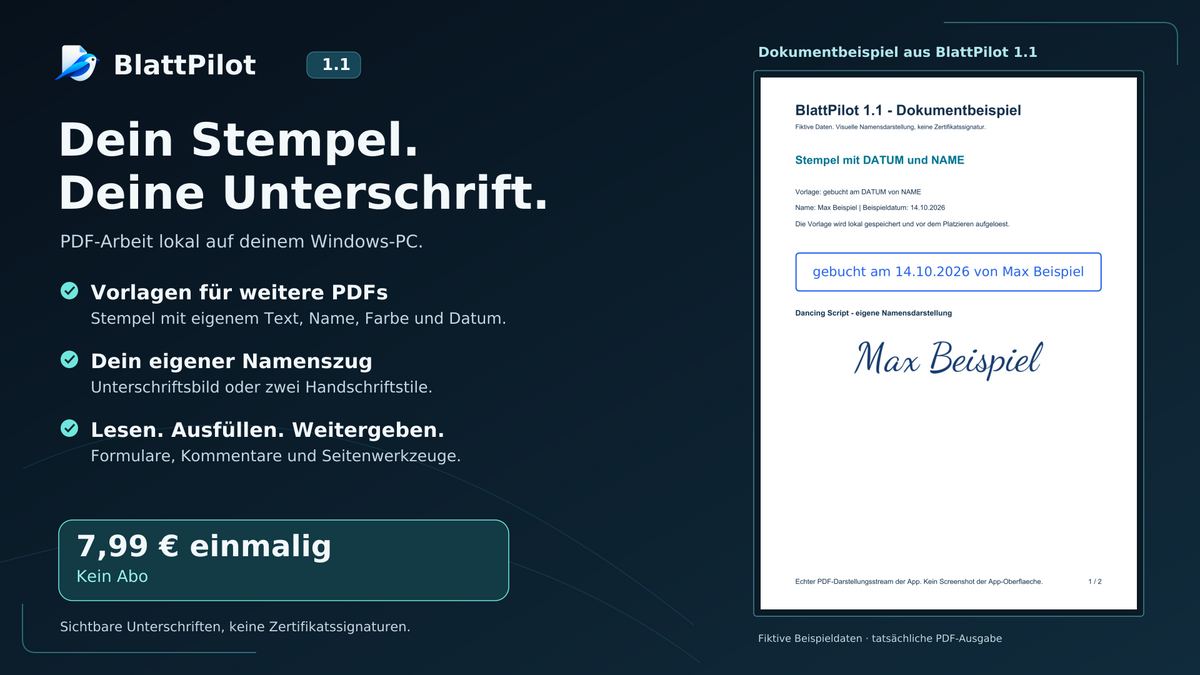
Buchungsvermerke passend zu deinem Arbeitsablauf und ein eigener Namenszug direkt in der PDF: Mit BlattPilot gestaltest du Stempel und sichtbare Unterschriften selbst und verwendest gespeicherte Vorlagen erneut.
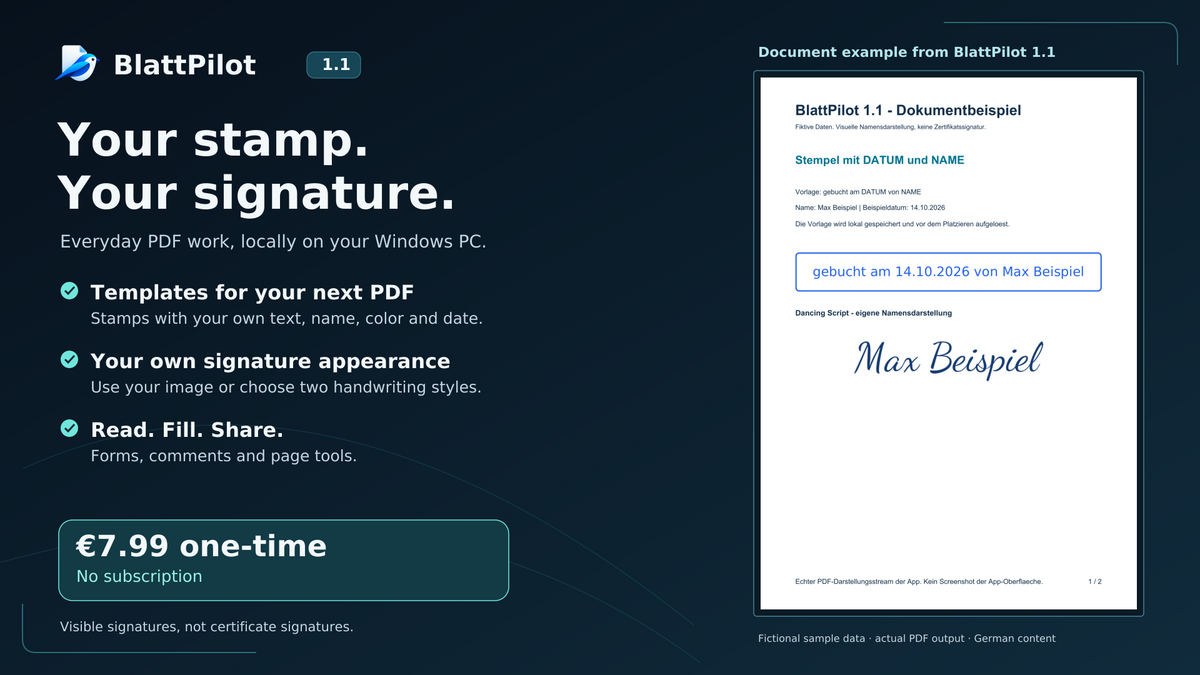
Lege deinen Stempeltext, Namen und die Farbe fest. Die Platzhalter DATUM und NAME werden vor dem Setzen automatisch ersetzt. Aus gebucht am DATUM von NAME wird zum Beispiel gebucht am 14.10.2026 von Max Beispiel.
Zeichne deine Unterschrift direkt in der PDF, wähle eine eigene Bilddatei auf deinem PC oder gestalte deinen eigenen Namen mit einem von zwei Handschrift-Designs: Caveat und Dancing Script.
Lokal auf deinem Windows-PC: Stempel- und Bildunterschriftvorlagen werden lokal gespeichert und von Windows für dein Benutzerkonto verschlüsselt. Zum Einlesen eines Unterschriftsbilds ist kein Cloud-Upload erforderlich. Das Löschen einer Vorlage entfernt keine bereits gesetzten Markierungen aus deinen PDFs.
Angenehmer lesen: PDFs öffnen mit fortlaufendem vertikalem Bildlauf und angepasster Seitenbreite. Hochkantseiten nutzen die verfügbare Lesebreite; feine Mausrad- und Touchpadbewegungen scrollen durch das Dokument. BlattPilot startet direkt ohne Startbildschirm; Herausgeber und Version findest du im Infofeld.
Unterschriften sind sichtbare PDF-Markierungen und keine kryptografischen Zertifikatssignaturen. Vorhandene Zertifikatssignaturen werden nicht validiert; Änderungen an der PDF können sie ungültig machen.
PDF-Text suchen, Seiten vergrößern, wichtige Stellen markieren und mehrzeilige Kommentare später weiterbearbeiten. Freihandnotizen und Wasserzeichen ergänzen deine Prüfung.
Übliche PDF-Formularfelder ausfüllen. Seiten umordnen, drehen, löschen oder herauslösen; PDFs zusammenfügen, aufteilen und ausgewählte Seiten anhängen. Lesezeichen, Präsentation und Windows-Druckdialog sind dabei.
DOCX, XLS/XLSX, RTF, TXT, HTML und XML ausgeben. Einzelne oder mehrere Seiten als PNG/JPEG mit wählbarer Auflösung speichern. Der Standard erhält die Seitenansicht mit Farben, Schriftbildern, Grafiken und Anmerkungen. Bearbeitbare Inhalte werden mit Schriftstilen und Positionen rekonstruiert.
DOCX, XLS/XLSX, PPT/PPTX, RTF, TXT und PNG/JPEG in PDF umwandeln. Lokale OCR unterstützt Deutsch, Englisch, Dänisch und Spanisch. 2D-DXF und EPUB öffnen sich in einer vereinfachten Ansicht.
Dokumentverarbeitung und OCR laufen auf deinem PC, ohne Dokumente in eine Cloud hochzuladen. Dateipfade und Vorschauen der Bibliothek bleiben lokal. Die Oberfläche ist auf Deutsch, Englisch, Dänisch und Spanisch verfügbar. Die räumliche Animation lässt sich pausieren.
Windows 10 (Build 19041 oder neuer) oder Windows 11, jeweils x64 (64 Bit). Mindestens 4 GB Arbeitsspeicher; 8 GB empfohlen.
Der direkte Windows-Installer ist derzeit nicht digital signiert. Windows oder SmartScreen können beim Herunterladen oder Starten eine Warnung anzeigen.
Ein beliebiger vorhandener PDF-Text lässt sich nicht universell umschreiben. Bearbeitbare Exporte können bei Schriften, Abständen und Tabellen abweichen. Bearbeitbares Excel enthält Textzellen und Schriftstile; Grafiken, Formularansichten und Anmerkungsdarstellungen fehlen dort. Wähle den Standardexport, um diese Inhalte als Seitenbilder zu erhalten. Office-Konvertierung kann das Layout vereinfachen; alte PPT-Dateien benötigen vorhandenes Microsoft PowerPoint. Microsoft Office ist nicht enthalten. OCR-Ergebnisse prüfen. Gezeichnete Unterschriften sind keine Zertifikatssignaturen; bestehende Signaturen werden nicht validiert. XFA und DWG werden nicht unterstützt. Dauerhafte Schwärzung erstellt ein Bild-PDF und entfernt Textauswahl, Links und Formularfunktionen.
Monitorfläche, passende Anschlüsse und Eingabegeräte können die Arbeit mit Dokumenten erleichtern. Unser Ratgeber erklärt die Auswahl und enthält gekennzeichnete Amazon-Partnerlinks. Zum Ratgeber: Arbeitsplatz für PDF und Excel.